
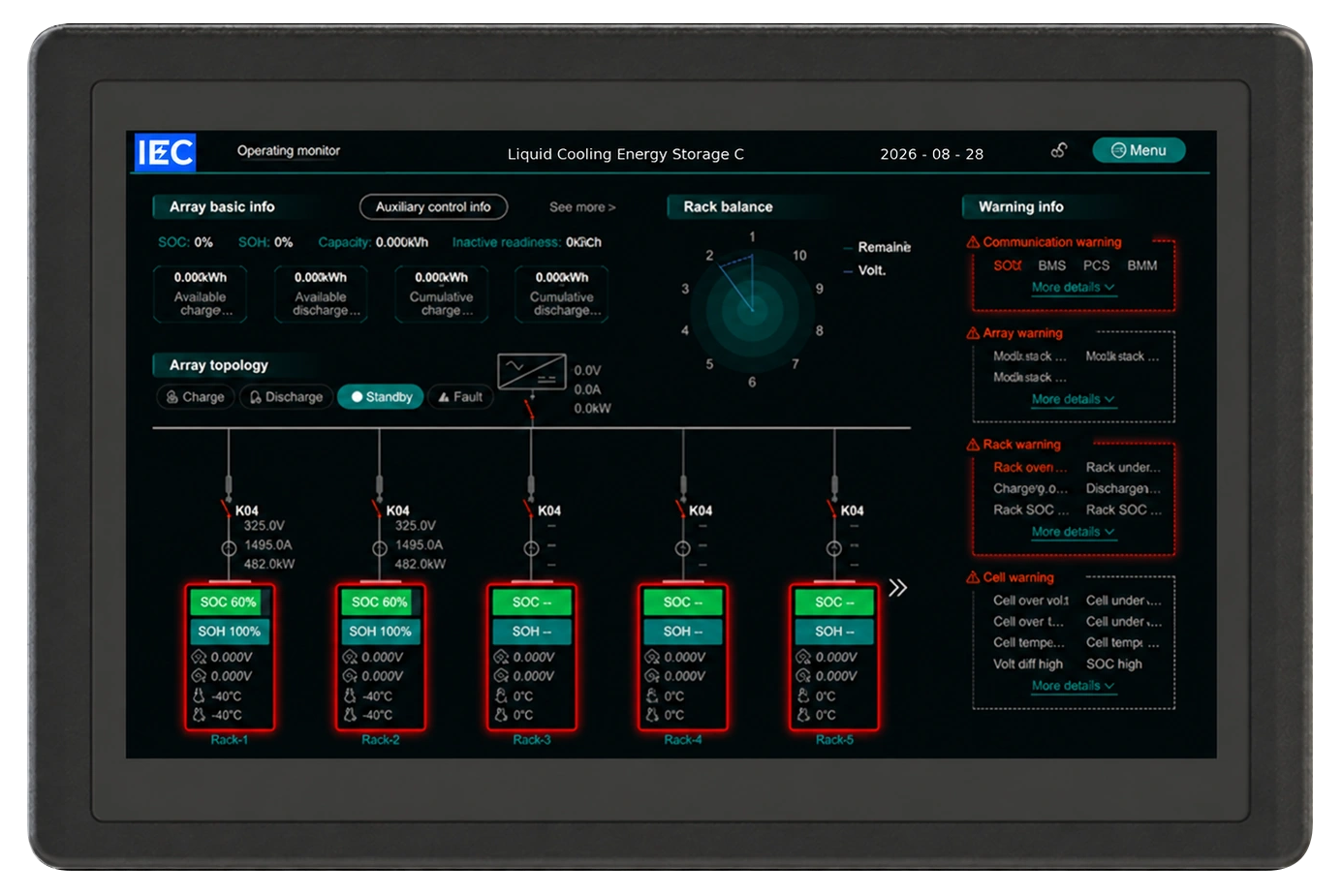
ESMU / 04
ファームウェア更新
セキュリティ更新通知
- 更新は脆弱性リスク、影響範囲、デプロイメント環境に応じて優先順位が付けられます。
- 必要に応じて、IECは影響を受ける顧客に対してリスク情報、一時的な緩和策、修正バージョン、およびアップグレードの推奨事項を提供します。
- 公開通知はセキュリティアドバイザリに発表されます
ファームウェア更新手順
ファームウェア更新の詳細な手順については、ファームウェア更新手順をご参照ください。
バージョン: 1.0
有効日: 2026年8月18日
概要
ファームウェア更新は、セキュリティの改善、バグ修正、機能強化を提供します。IECは、顧客が最新の承認されたファームウェアバージョンに製品を更新することを推奨します。
ファームウェア更新は、認定サービス担当者または訓練を受けたメンテナンス担当者のみが実行する必要があります。
前提条件
ファームウェア更新を開始する前に:
- IECから承認されたファームウェアパッケージを取得します。
- FAT32形式でフォーマットされたUSBフラッシュドライブを使用します。
- USBドライブに更新に必要なファームウェアパッケージのみが含まれていることを確認します。
- ファームウェアパッケージが製品モデルとソフトウェアバージョンに一致することを確認します。
- 更新プロセス全体で安定した電源供給があることを確認します。
- 更新中は電源を取り除かないでください。
更新手順
ステップ1 – USBドライブの準備
- USBフラッシュドライブをFAT32形式でフォーマットします。
- ファームウェア更新パッケージをUSBドライブのルートディレクトリにコピーします。
- コンピュータからUSBドライブを安全に取り外します。
ステップ2 – 更新の開始
- USBドライブを指定されたUSBサービスポートに挿入します。
- サービス指示に従ってデバイスを再起動します。
- システムは自動的に更新パッケージを検出し、更新プロセスを開始します。
ステップ3 – 更新の完了
- 更新プロセスが完了するまで待ちます。
- 画面上の指示に従います。
- プロンプトに従ってUSBドライブを取り外します。
- 更新が完了した後、システムが自動的に再起動する場合があります。
検証
デバイスの再起動後:
- システムにログインします。
- システム情報に移動します。
- ファームウェアバージョンが意図したリリースバージョンと一致することを確認します。
- システムが正常に動作することを確認します。
重要な注意事項
- 更新中はUSBドライブを取り外さないでください。
- 更新中にデバイスの電源を切らないでください。
- IECが提供または承認したファームウェアのみを使用してください。
- 非認証のファームウェアはシステムの機能およびセキュリティに影響を与える可能性があります。
トラブルシューティング
更新が開始されない
可能性のある原因:
- ファームウェアパッケージが正しくコピーされていない。
- USBドライブの形式がサポートされていない。
- 間違ったUSBポートが使用された。
更新パッケージエラー
可能性のある原因:
- ファームウェアパッケージが不足している。
- USBドライブに複数のファームウェアパッケージが存在する。
- パッケージファイル名が正しくない。
更新が繰り返し再起動する
可能性のある原因:
- USBフラッシュドライブの互換性問題。
- ファームウェアパッケージが破損している。
別のUSBドライブを使用して手順を繰り返してください。問題が解決しない場合は、IEC技術サポートに連絡してください。